Tampilkan postingan dengan label tik kelas 8. Tampilkan semua postingan

Sabtu, 12 November 2011

MENGISI OBJEK

Anda dapat menggunakan palet warna default di CorelDRAW ® untuk mengisi objek dengan warna dengan cepat dan mudah. The default color palette contains colors from the CMYK color model and is located along the right side of the program window. Palet warna standar berisi warna dari model warna CMYK dan terletak di sepanjang sisi kanan jendela program.

  • To fill any object with color, drag a color swatch from the color palette to the object. Untuk mengisi objek dengan warna, menyeret swatch warna dari palet warna untuk objek.


Dragging a color swatch to an object Menyeret swatch warna objek


The object filled with color Objek diisi dengan warna
  • To change the fill color of a selected object, click a color swatch. Untuk mengubah warna mengisi atas objek yang dipilih, klik contoh warna.
  • To change the outline color of a selected object, right-click a color swatch. Untuk mengubah warna garis besar dari objek yang dipilih, klik kanan contoh warna.
  • To choose from a range of different shades of a color, click and hold a color swatch to display a pop-up color picker, and then click a color. Untuk memilih dari berbagai berbagai nuansa warna, klik dan tahan swatch warna untuk menampilkan pop-up pemetik warna, kemudian klik warna.


A pop-up color picker A-up warna pemetik pop
  • To remove the fill, click the No Fill button Untuk menghapus mengisi, klik tombol No Isi at the top of the color palette. di bagian atas palet warna.
  • To expand the color palette, click the flyout arrow at the bottom of the palette. Untuk memperluas palet warna, klik panah flyout di bagian bawah palet.
CorelDRAW provides many color palettes in addition to the default CMYK color palette. CorelDRAW menyediakan banyak palet warna selain default palet warna CMYK. To access the color palettes, click Window > Color Palettes. Untuk mengakses palet warna, klik Window> Palet Warna. For more information about using color in CorelDRAW, see "Working with color" in the CorelDRAW Help menu. Untuk informasi lebih lanjut tentang penggunaan warna dalam CorelDRAW, lihat "Bekerja dengan warna" pada menu Help CorelDRAW.
Alternatively, you can fill objects by using the Eyedropper tool Atau, Anda dapat mengisi objek dengan menggunakan alat pipet together with the Paintbucket tool bersama-sama dengan alat Paintbucket , the Fill tool , Alat yang Isi , the Interactive Fill tool , Interactive Fill tool , or the Interactive Mesh Fill tool , Atau alat Interaktif Mesh Fill . . You can also fill object overlaps by using the Smart Fill tool Anda juga dapat mengisi tumpang-tindih objek dengan menggunakan alat Smart Isi . . For more information about these tools, see the CorelDRAW Help menu. Untuk informasi lebih lanjut tentang alat ini, lihat menu Bantuan CorelDRAW.

sumber : http://up-yudhistie-9c.blogspot.com/2011/02/kelas-viii-mengisi-objek.html

BEKERJA DENGAN OBJEK GAMBAR

Microsoft Office Publisher adalah bagian dari Microsoft Office suite program dan intro baik tingkat sistem penerbitan desktop bagi pengguna rumah. Pengguna program Microsoft Office lain akan terbiasa dengan antarmuka penerbit. Berikut adalah beberapa tips untuk bekerja dengan objek dalam Microsoft Publisher.

1. Tambahkan sebuah textbox. Untuk membuat objek teks, klik pada Text Frame Tool, memindahkan penunjuk ke halaman, tahan tombol mouse dan drag untuk membuat batas.

2. Klik di bingkai yang Anda buat untuk mengetik teks. Anda juga dapat menyisipkan teks di Wikipedia dengan baik mengklik "Insert" pada menu dan memilih "Text File", atau mengklik "Edit, Paste" jika teks ini disimpan ke clipboard.

3. Masukkan Clipart. Membuat obyek untuk Clipart dengan memilih alat gambar. Menarik ke ukuran yang dikehendaki dengan mengklik dan mendrag mouse. Clipart ditambahkan ke publikasi di lokasi dan ukuran diciptakan.

4. Mengubah ukuran Clipart. Setiap objek yang dipilih dapat diubah ukurannya dengan mengklik dan menyeret 2-headed panah dari sudut pegangan. Mempertahankan proporsi dengan menggunakan sudut.

5. Tambahkan WordArt dengan memilih alat WordArt. Menggambar objek pada halaman. Pilihan WordArt muncul. Sekarang, masukkan teks di daerah yang dipilih. Terapkan gaya teks, font dan ukuran.

6. Teks lapisan atas sehelai Clipart atau gambar. Untuk lapisan, tempat Clipart Anda pada halaman di mana Anda inginkan. Kemudian buat bingkai teks dan memasukkan teks. Gunakan mouse anda untuk memindahkan teks di atas Clipart.

7. Mengubah latar belakang bingkai teks ke Tidak Isi sehingga Anda dapat melihat Clipart. Cukup pilih bingkai teks, klik pada tombol Fill Color (cat dapat) dan memilih Tidak Isi.

sumber : http://up-yudhistie-9c.blogspot.com/2011/02/kelas-viii-bekerja-dengan-objek-gambar.html

MENYISIPKAN WORD ART

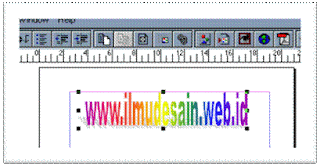
1. Sebelumnya buka Microssoft Word > Insert> Word Art> Tuliskan kalimat Sesuai Selera Misalnya “ www.ilmudesain.web.id”


2. Kemudian copy WordArt tersebut dan Paste pada Program pageMaker dengan cara > Edit > Paste Special > Bitmap


3. Jika Langkah Anda Benar maka Teks WordArt akan berpindah pada Program PageMaker


sumber : http://up-yudhistie-9c.blogspot.com/2011/02/kelas-viii-menyisipkan-word-art.html

MENCETAK DOKUMEN

Cetak Dokumen Ms. Word Berurutan

Saat Anda mencetak dokumen tanpa menentukan halaman mana saja yang akan diproses, maka Microsoft Word akan mencetak dokumen dari halaman yang paling awal sampai akhir. Ini artinya Anda harus kembali mengurutkan dokumen yang tercetak secara terbalik karena saat proses pencetakan berakhir, halaman dokumen terakhirlah yang berada di atas.
Untuk mengatasi hal tersebut, lakukan sedikit konfigurasi di boks Options dengan mengaktifkan opsi [Reverse print order]. Melalui menu [File], pilihlah opsi [Word Options…] agar jendela Options ditampilkan. Carilah bagian [Print] dan beri tanda centang pada opsi [Print pages in reserve order]. Klik tombol [OK] untuk menutup boks ini.
Nah, dengan aktifnya fitur ini, maka tiap kali proses pencetakan dokumen berlangsung, Microsoft Word akan mencetak halaman secara terbalik (reverse), yaitu dari halaman terakhir sampai halaman awal dokumen. (kdc

sumber : http://up-yudhistie-9c.blogspot.com/2011/02/kelas-viii-mencetak-dokumen.html

MENGATUR MARGIN DAN UKURAN KERTAS

  1. Cara Mengatur jenis ukuran kertas
    • Pada Menu bar, pilih Format
    • Pilih Page pada drop down menunya
    • Akan muncul kotak dialog Page, pilih Tab Page
    • Kemudian pilih Paper format, atur jenis kertas pada Format, weight dan Heightnya diatur juga sesuai dengan kemauan
    • Klik tombol OK
  2. Cara Mengatur Batas Tepi Halaman (margin)
    • Pada Menu bar, pilih Format
    • Pilih Page pada drop down menunya
    • Akan muncul kotak dialog Page, pilih Tab Page
    • Kemudian pilih Margins, atur batas tepi halamannya baik Left, Right, Top dan Bottomnya
    • Klik tombol OK        
    • sumber : http://up-yudhistie-9c.blogspot.com/2011/02/kelas-viii-mengatur-margin-dan-ukuran.html                                                                                                                                            

PENOMORAN HALAMAN

Pemberian nomor halaman pada dokumen kini menjadi lebih mudah dengan adanya beberapa contoh yang dapat langsung digunakan.
Langsung saja, ke Ribbon Insert (lihat Gambar 1)
Page Numbering
Gambar 1
Page Numbering
Gambar 2
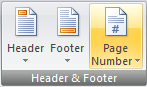
Kemudian pada ribbon tersebut, pilih Page Number (Gambar 2). Klik dan akan ada pilihan dari jenis penomoran sesuai dengan yang diinginkan.
Untuk penomoran halaman di bagian atas, pilihan Top of Page dapat dipilih, sedangkan untuk penomoran halaman di bagian bawah, pilihan Bottom of Page dapat dipilih.

sumber :  http://up-yudhistie-9c.blogspot.com/2011/02/kelas-viii-penomoran-halaman.html

MENGATUR INDENTASI

Page Setup digunakan untuk mengatur ukuran kertas, mengatu batas pengetikan dan layout halaman. untuk menampilkan Pge Setup, kita bisa lakukan dengan cara :
  • Klik menu File - Page Setup, atau
  • Doubel klik pada kiri atau kanan mistar ( area mistar yang berwarna abu-abu)
Berikut ini tampilan dan fungsi dari Page Setup.
Pada tab Paper, klik paper size untuk menentukan jenis kertas yang kita inginkan, apabila ukuran kertas tidak ada yang sesuai maka kita gunakan width untuk menentukan lebar kertas dan height untuk menentukan tinggi kertas.

Masalah yang sering timbul adalah ketika satuan di mistar belum sesuai dengan ketentuan yang di minta, misal ketika kita di minta menetik sebuah makalah dengan batas pengetikan atas dan kiri 4 cm, kanan dan bawah 3 cm, sedangkan di mistar satuan yan tampil Inchi. untuk itu kita harus mengubah ukuran mistarnya.
  • Klik menu Tools - Options
  • Pilih Tab General
  • Ganti satuan mistar pada kotak Measurement Unit - Ok
Indentasi digunakan untuk membuat bentuk-bentuk paragraf /paragraf khusus seperti pada contoh dibawah ini :


Indentasi terletak disisi kiri dan kanan mistar seperti yang terlihat pada gambar dibawah.

Macam-macam Indentasi
  1. Firs Line Indent : Digunakan untuk membuat paragraf alinea
  2. Hanging Indent : Digunakan untuk membuat paragraf gantung
  3. Left Indent : Digunakan untuk membuat paragraf bagian kiri menjorok ke dalam
  4. Right Indent : Digunakan untuk membuat paragraf bagian kanan menjorok ke dalam.
Cara menggunakan Indentasi : blok paragraf yang akan di edit - klik tahan salah satu indentasi - geser/tarik ke jarak yang diinginkan pada angka mistar.
Spasi
Kita dapat mengatur jarak spasi dari baris agar masing-masing baris mempunyai jarak yang cukup dan sesuai dengan kebutuhan. Untuk mengatur jarak spasi baris menggunakan menu, ikuti langkah berikut :
  • Pilih atau tempatkan kursos pada paragraf yang akan Anda format.
  • Pilih dan klik menu Format, Paragraph. Kotak dialog Paragraph akan ditampilkan.
  • Pada kotak dialog tersebut, klik tab Indents and Spacing.
  • Pada bagian Spacing, tentukan jarak spasi baris yang anda inginkan. Kotak isian Before, diisi dengan jarak spasi sebelum paragraph. Kotak isian After, diisi dengan jarak spasi sesudah paragraph.
  • Kotak daftar pilihan Line Spacing, diisi dengan jarak spasi baris yang diinginkan.
  • Single untuk jarak spasi satu.
  • 1.5 lines, untuk jarak spasi satu setengah.
  • Double, untuk jarak spasi dua.
  • At least, untuk menentukan jarak spasi minimal.
  • Exactly, untuk menentukan jarak spasi yang pasti.
  • Multiple, untuk menggandakan jarak spasi Single menjadi Dua, 1.5 lines menjadi Tiga dan Double menjadi Empat. Bisa juga digunakan untuk membuat spasi dengan jarak bebas dengan cara mengetik jarak spasi di kotal at (misal 1.3 atau 1.7)
sumber : http://up-yudhistie-9c.blogspot.com/2011/02/kelas-viii-mengatur-indentasi.html

MENGATUR JARAK SPASI BARIS

CARA MENGATUR SPASI DI MICROSOFT WORD


postingan kali ini masih seputar ms.word di mana aku lihat masih ada ornag yang membuat makalah atau jurnal tapi tidak memperhatikan ukuran spasi, nah sekarang aku akan mencoba untuk sharing tentang cara mengatur spasi di microsoft word.

Mengatur spasi ini sangat mudah, untuk mengatur spasi baris pada suatu paraghraf di ms.word bisa di lakukan setelah sobat mengetik atau sebelum mengetik.

Jika sobat sudah mengetik suatu tulisan dan ingin mengatur spasi barisnya berikut langkah-langkahnya:

Blok semua tulisan /hasil ketikan sobat
Setelah itu pilih menu "Format" pilih "Paragraph" dan akan keluar tampilan seperti di bawah ini

Pada kolom yang di lingkari merah sobat bisa pilih jarak spasi baris yang di inginkan, contoh di sini saya pilih 1.5 lines dan nanti tulisan saya akan jadi seperti ini
jika sobat masih belum puas dengan ukuran spasi yang di atas sobat bisa atur sendiri berapa jarak yang sobat pengen, caranya "Format" pilih "Paragraph" pada kolom "At" sobat bisa ketik jarak yang di inginkan untuk lebih jelas bisa lihat gambar di bawah ini

Sekian postingan kali ini semoga bermanfaat buat sobat yang masih belajar microsoft word
 
sumber : http://up-yudhistie-9c.blogspot.com/2011/02/kelas-viii-mengatur-jarak-spasi-baris.html

MENYISIPAK GRAFIK

Langkah-langkah:
  1. Buka dokumen Excel 2007 yang berisi chart.
  2. Klik kanan pada chart dan pilih Copy.
    Copy Chart Excel 2007
  3. Kemudian di PowerPoint atau Word 2007, klik kanan pada slide/dokumen dan pilih Paste untuk menyisipkan chart Excel.
  4. Sekarang di Ribbon akan muncul Chart Tools yang terdiri dari tab Design, Layout dan Format.
    Chart Tools Excel 2007
  5. Bila Anda mengklik Edit Data pada Data group di Design tab, maka lembar kerja Excel akan ditampilkan. Anda dapat merubah data chart di lembar kerja Excel ini.
    Data Group - Chart Excel 2007
  6. Coba ubah data chart di Excel. Misalnya data Produk Asia diubah dari 700 menjadi 1500. Perubahan tampilan chart di Excel akan seperti ini.
    Tampilan Chart di Excel 2007 Setelah Data Diedit
    Begitu juga chart di slide PowerPoint atau di dokumen Word akan ikut berubah.
    Tampilan Chart di PowerPoint 2007 Setelah Data Diedit
    Catatan:
    Seandainya tampilan chart di PowerPoint atau Word tidak berubah, walau data di Excel sudah diedit, coba lakukan cara berikut:
    Pada Chart Tools, Design tab, di Data group, klik Refresh Data.
    Data Group - Chart Excel 2007 

sumber : http://up-yudhistie-9c.blogspot.com/2011/02/kelas-viii-menyisipak-grafik.html
BORDER DAN SHADING

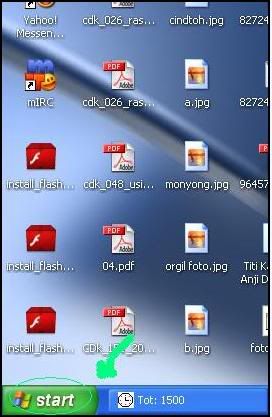
1. Pertama-tama klik start pada monitor, seperti pada gambar di bawah ini

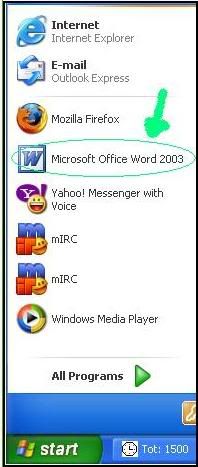
2. Setelah muncul tab start klik atau sorot ke MS.Word pada tab tersebut, seperti pada gambar di bawah ini.

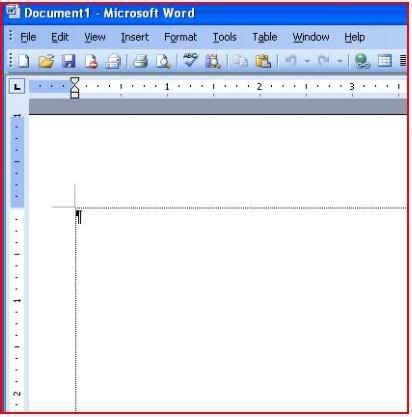
3. Setelah anda lmengklik MS.Word , tunggulah beberapa saat hingga akhirnya muncul page MS.Word seperti di bawah ini.
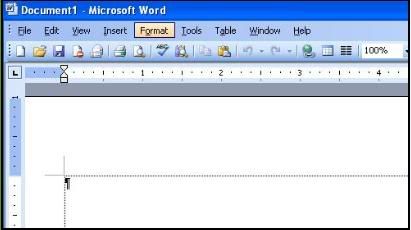
4. Setelah page MS.Word muncul, sorot atau pilih format seperti pada gambar di bawah ini.
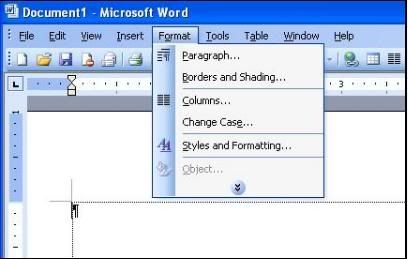
5. setelah itu akan muncul beberapa pilihan,seperti pada gambar berikut
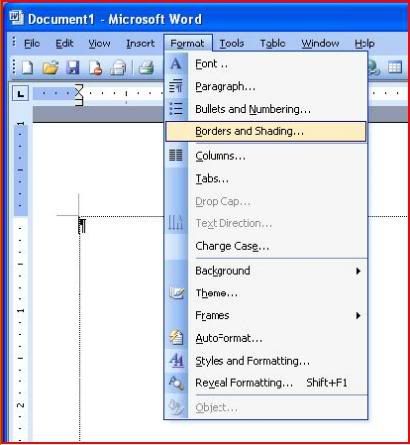
6. sorot atau pilih pilihan borders and shading pada pilihan tersebut seperti pada gambar berikut
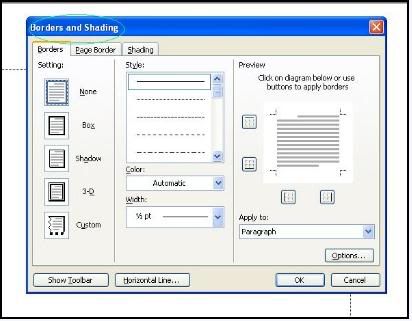
7. setelah anda menyorot borders and shading, di page anda akan muncul sebuah tabel seperti pada gambar berikut
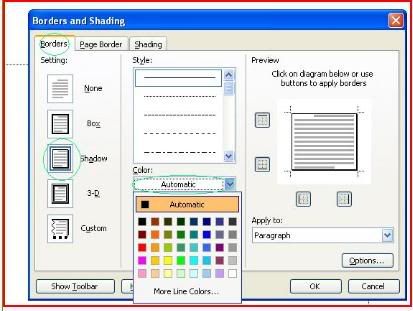
8. jika anda ingin borders anda berwarna sorotlah table yang tertera automatic sehingga muncul table kecil yang berisi beragam warna, lihatlah gambar berikut
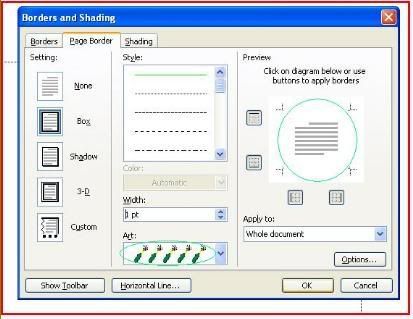
9. setelah anda memilih warna kesukaan anda,anda juga dapat menghiasi kertas atau file anda dengan hiasan yang cantik dan unik, seperti gambar berikut
10. setelah anda yakin dengan pilihan anda.sorotlah pilihan oke seperti pada gambar berikut
11. beberapa detik kemudian akan muncul hiasan hiasan yang anda telah pilih tersebut, lihatlah gambar dibawah ini
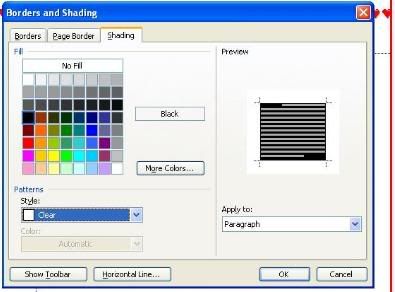
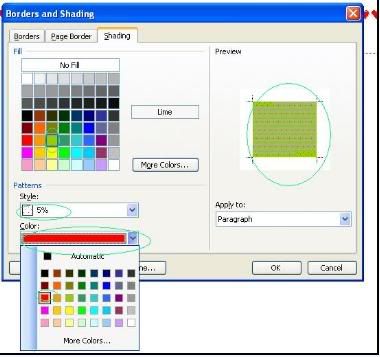
12. jika anda ingin memberikan motiv pada tulisan anda, lalukan seperti langkah awal lalu klik atau sorot pilihan shading pada table yang muncul seperti poada gambar di bawah ini
13. lalu pilih warna yang anda inginkan pada table warna yang telah tersedia,jika anda menginginkan memberikan motif dan warna pada motiv yang anda pilih,sorotlah table kecil lalu pilih sesuai yang kita inginkan anda,seperti pada gambar dibawah ini
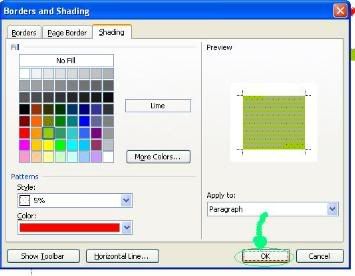
14. setelah betulyakin pada pilihan anda pilih atau klik ok pada kotak, seperti pada gambar yang saya berikan di bawah ini
15. setelah anda menyorot atau mengklik ok, di page anda akan muncul hiasan dan latar yang bermotif seperti yang anda inginkan, sperti pada gambar di bawah ini
 
sumber : http://up-yudhistie-9c.blogspot.com/2011/01/kelas-viii-border-dan-shading.html
MENGGABUNGKAN SEL

Yang dimaksud dengan menggabungkan sel di sini dan menurut Belajar Ilmu Komputer adalah menggabungkan dua atau lebih sel menjadi satu sel.
Para pengguna komputer khususnya pengguna microsoft office excel yang sudah mahir sudah jangan di tanya lagi mengenai bagaimana cara menggabungkan sel tapi bagaimana dengan kita yang masih pemula yang belum mengenal banyak tentang seluk beluk microsoft office excel ?
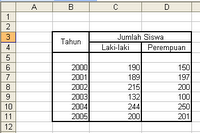
Pada gambar di bawah, perhatikan kolom B baris ke 3 dan ke 4, di situ sudah di ubah menjadi satu sel yaitu sel B3 begitu juga dengan kolom C dan kolom D pada baris ke 3, di situ sudah di ubah menjadi satu sel yaitu sel C3.
Mari belajar cara menggabungkan sel-sel yang ada dalam tabel tersebut menjadi sebuah sel yang kita kehendakicdengan cara mengikuti langkah demi langkah berikut ini.
Pertama-tama buatkan dulu tabel seperti dalam gambar, setelah itu pada sel B3 ketikan kata Tahun dan pada sel C3 ketikan kata Jumlah Siswa, untuk sel lainnya saya anggap semua sudah bisa karena tidak adanya penggabungan sel.
Setelah selesai mengetik judul dari tabel tersebut, maka langkah berikutnya adalah menggabungkan kedua sel yaitu untuk kolom Tahun, kita harus menggabungkan sel B3 dan sel B4, caranya tandai daerah yang akan digabungkan selnya (sel B3 dan B4), tempatkan pointer pada sel B3 kemudian tekan dan tahan tombol SIFT pada keyboard sambil menekan panah ke bawah satu kali. Setelah itu klik menu Format-Cells-Alignment.
merge-cel1 

 sumber : http://up-yudhistie-9c.blogspot.com/2011/01/kelas-viii-menggabungkan-sel.html

MENGUBAH TINGGI BARIS


3.Pilih tabulasi Rows
Pada specify height pilih 0.2 cm atau 0.1 cm
Di bagian Row height is , pilih Exactly
Klik OK


4. Hasilnya akan tampak seperti di bawah ini
 

5. Untuk mengatur agar lebih rapi tabelnya, blok baris kedua
Klik kanan, pilih Borders and shading..


6. Pilih tabulasi Borders
pada kotak merah hilangkan garis bingkai vertikal (klik pada garis vertikal agar hilang/non aktif
Klik OK


7. hasilnya akan tampak seperti di bawah


8. Anda juga bisa memilih style garis yang lain, misalkan garis ganda, garis tebal,dll
Seperti gambar di bawah (antara No dan 1) garisnya agak tebal jika dibanding pada gambar langkah  7 di atas


Mudah mudahan postingan ini bisa membantu menjawab pertanyaan teman-teman tentang cara merubah tinggi baris tabel di word 2003.

Selain cara di atas anda juga bisa mengubah tinggi baris tabel, dengan mengatur paragraf ke 1 baris atau 2 baris, namun untuk mengatur tinggi baris lebih kecil dari 1 cm, maka prosedur di atas bisa jadi salah satu alternatif

sumber : http://up-yudhistie-9c.blogspot.com/2011/01/kelas-viii-mengubah-tinggi-baris.html